Dòng máy Mac hiện đại của Apple được đánh giá là một trong những hệ thống máy tính mạnh mẽ và tiết kiệm năng lượng nhất thị trường. Tuy nhiên, việc các mẫu máy cũ hơn bắt đầu có dấu hiệu chậm lại là điều hoàn toàn bình thường, giống như quy luật lão hóa tự nhiên mà ai rồi cũng phải trải qua.
Mặc dù giải pháp tối ưu nhất là nâng cấp Mac của bạn lên một mẫu mới hơn với hiệu suất vượt trội, nhưng vẫn có nhiều cách khác bạn có thể thực hiện để cải thiện tình hình trong thời gian chờ đợi. Dưới đây là 10 mẹo nhỏ có thể giúp chiếc Mac đang chậm chạp của bạn cảm thấy nhanh hơn đáng kể.
1. Tập Thói Quen Khởi Động Lại Mac Thường Xuyên
Máy Mac của bạn có thể chậm lại vì nhiều lý do khác nhau, bao gồm việc sử dụng bộ nhớ quá mức, các ứng dụng tiêu tốn tài nguyên (hoặc không phản hồi), các lỗi phần mềm nhỏ, phiên bản macOS đã lỗi thời, hoặc các vấn đề về phần cứng (bao gồm cả những vấn đề liên quan đến pin).
Mặc dù khó có thể xác định ngay lập tức nguyên nhân gốc rễ, bạn có thể bắt đầu khắc phục sự cố bằng một trong những cách cổ điển nhưng hiệu quả nhất: khởi động lại mềm (soft reboot). Khi tắt máy, macOS sẽ xóa tất cả các tiến trình đang hoạt động khỏi bộ nhớ, cắt nguồn điện đến phần cứng và khởi động lại vào trạng thái mà tất cả các hệ thống được cho là hoạt động với hiệu suất và tốc độ tối đa.
Để khởi động lại Mac của bạn, hãy nhấp vào menu Apple ở góc trên cùng bên trái màn hình và chọn Khởi động lại.
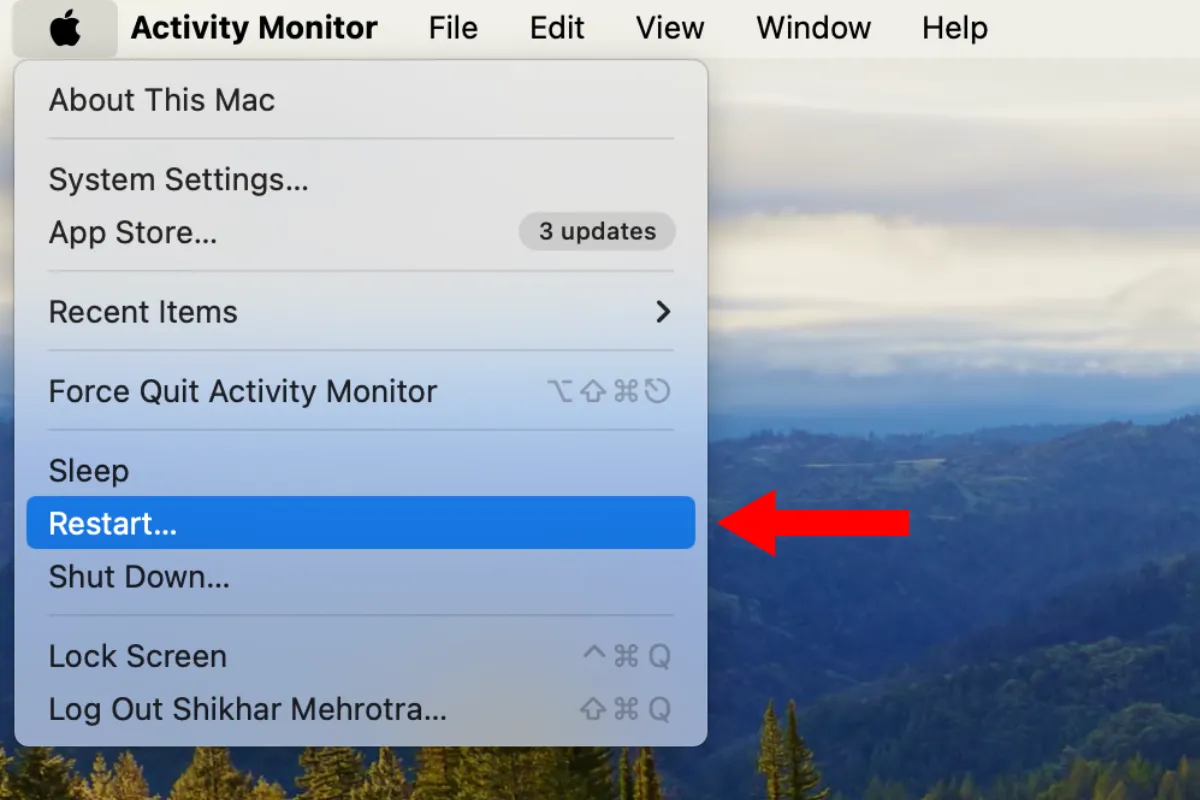 Menu Apple với mũi tên chỉ vào tùy chọn Khởi động lại trên macOS
Không giống như người dùng Windows, nhiều người dùng Mac có thói quen chỉ cho máy tính của họ ngủ và đánh thức trong nhiều tuần hoặc nhiều tháng mà không bao giờ nghĩ đến việc khởi động lại. Mặc dù đây là một cách sử dụng máy tính hợp lệ, nhưng bạn có thể đang bỏ lỡ cơ hội cải thiện hiệu suất.
Hãy sử dụng phương pháp này để tăng tốc nhanh chóng bất cứ khi nào cần. Tuy nhiên, việc hình thành thói quen khởi động lại Mac hai lần mỗi tuần có thể giúp duy trì mức hiệu suất khỏe mạnh, đặc biệt nếu bạn đang sử dụng một mẫu máy cũ hơn.
2. Hạn Chế Các Tiến Trình Tiêu Tốn Tài Nguyên Và Ứng Dụng Chạy Nền
Các máy Mac cũ hơn, đặc biệt là các biến thể cơ bản, chỉ có 8GB RAM, có thể đủ cho việc sử dụng nhẹ nhàng. Tuy nhiên, việc thiếu bộ nhớ sẽ thể hiện rõ khi bạn bắt đầu mở nhiều ứng dụng hoặc tăng số lượng tab trình duyệt.
Sau một thời gian, khi số lượng tiến trình đang hoạt động và ứng dụng chạy nền tăng lên, các máy Mac cơ bản bắt đầu bị lag, một vấn đề mà tôi đã gặp nhiều lần trên chiếc MacBook Air M1 (8GB) của mình. Để giải quyết vấn đề này, hãy cân nhắc đóng các tiến trình và ứng dụng chạy nền tiêu tốn tài nguyên.
Đôi khi, khi bạn nghĩ rằng mình đã đóng một ứng dụng, nó vẫn tiếp tục chạy trong nền (được biểu thị bằng dấu chấm bên dưới biểu tượng ứng dụng trên Dock). Trong trường hợp này, bạn có thể nhấp chuột phải vào biểu tượng ứng dụng và chọn Thoát từ menu ngữ cảnh.
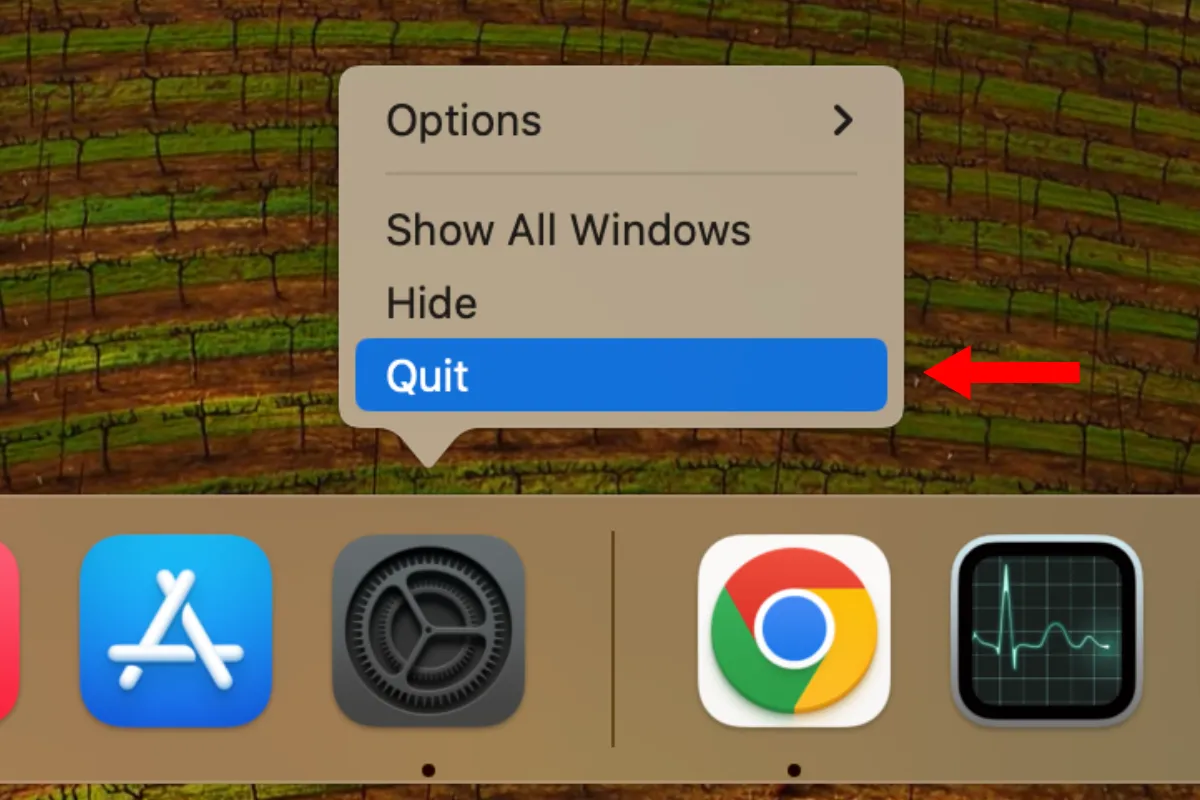 Menu nhấp chuột phải của ứng dụng với mũi tên chỉ vào tùy chọn Thoát
Nếu ứng dụng không phản hồi, bạn có thể sử dụng Trình giám sát Hoạt động (Activity Monitor) để đóng nó. Sử dụng Spotlight Search hoặc Finder để mở Activity Monitor, chọn tên tiến trình và nhấn nút dấu X ở góc trên bên trái.
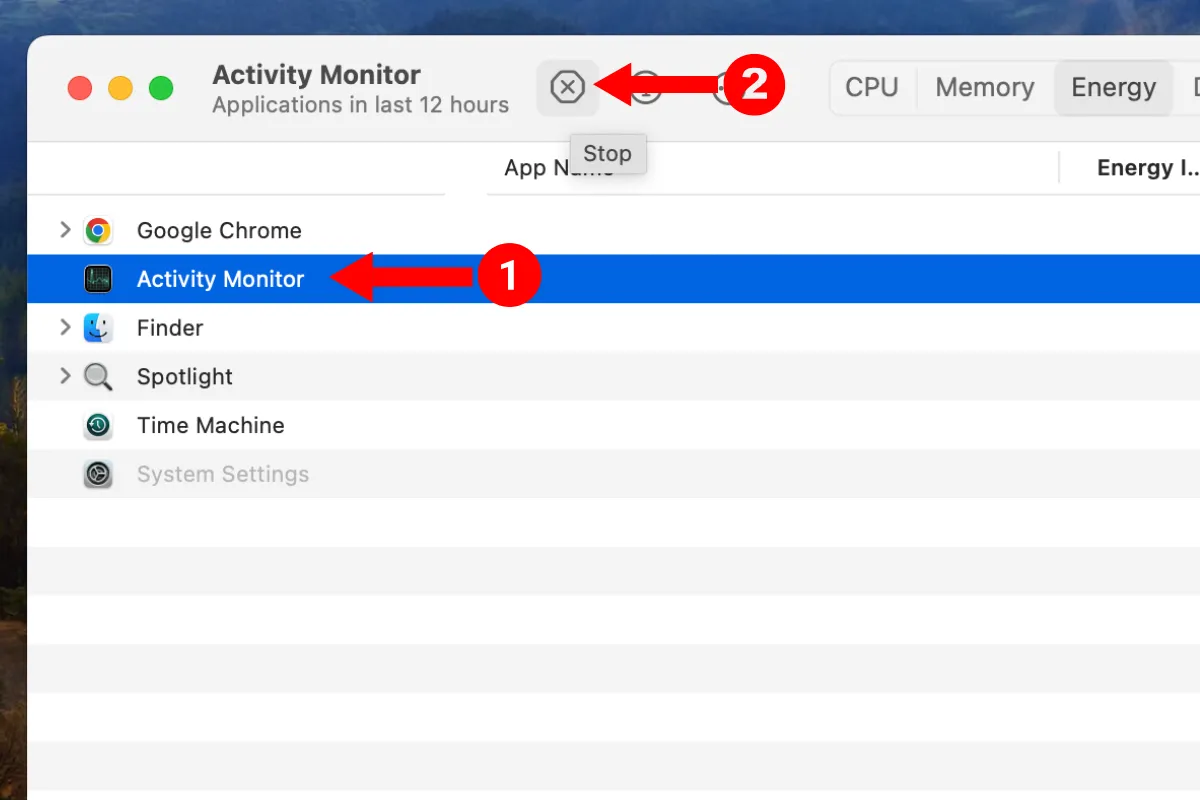 Trình giám sát Hoạt động trên macOS với mũi tên chỉ vào tên ứng dụng và nút dấu X để đóng
Các ứng dụng khác nằm trên thanh menu, ở góc trên cùng bên phải màn hình. Bạn có thể nhấp vào chúng và chọn Thoát hoặc mở hoàn toàn ứng dụng và tìm tùy chọn Thoát ở đó.
3. Vô Hiệu Hóa Các Chương Trình Khởi Động Không Cần Thiết
Một cách hiệu quả để làm cho Mac của bạn nhanh hơn là cắt giảm các chương trình khởi động không mong muốn (những chương trình tự động tải khi bạn khởi động Mac).
Mặc dù các chương trình khởi động có thể rất tiện lợi cho những người dùng Mac thường xuyên sử dụng cùng một bộ ứng dụng, chúng lại chiếm RAM của Mac ngay từ khi bạn đăng nhập. Chúng cũng có thể tiêu tốn một lượng đáng kể sức mạnh xử lý, vì tất cả chúng đều cố gắng tải cùng lúc, kéo dài thời gian để bạn có thể bắt đầu công việc.
Do đó, tốt hơn hết là nên cắt giảm các chương trình khởi động. Đi tới Cài đặt (Settings) > Cài đặt chung (General) > Mục đăng nhập (Login Items), chọn các ứng dụng bạn có thể bỏ qua và nhấn dấu trừ ở phía dưới.
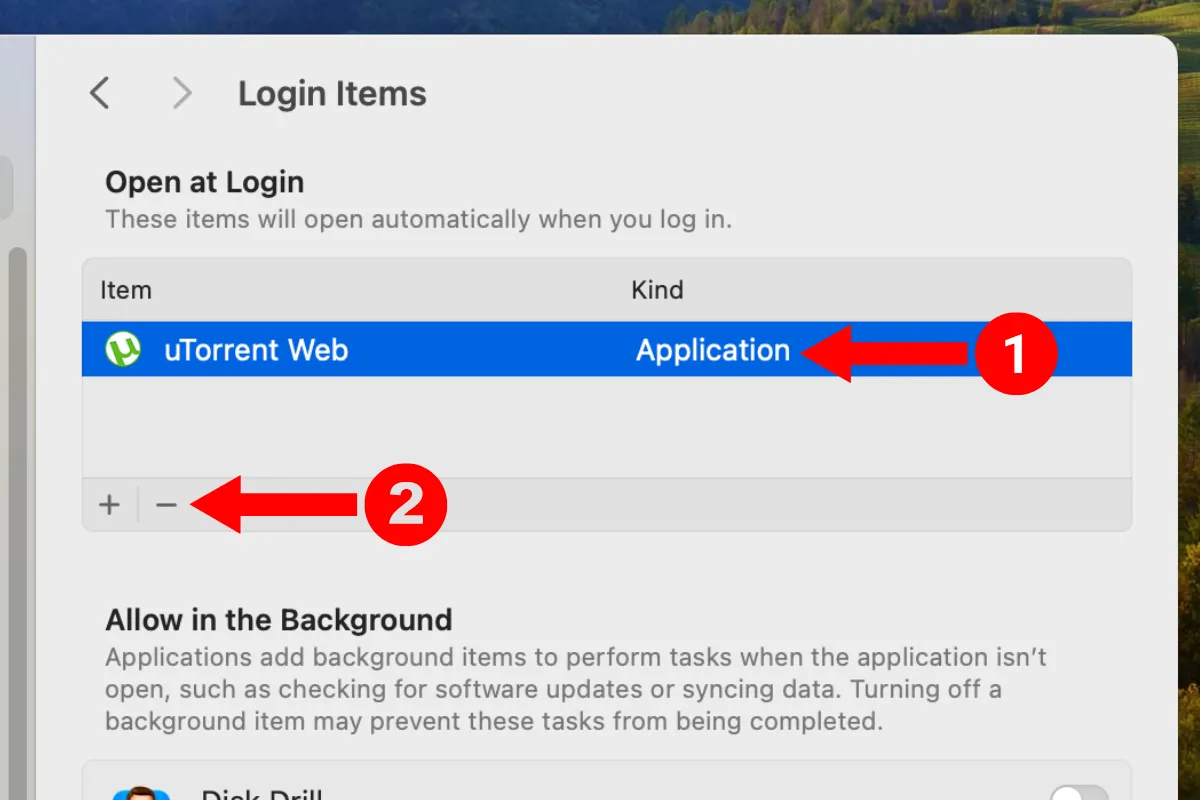 Menu Mục đăng nhập trong Cài đặt của MacBook với mũi tên chỉ vào ứng dụng và nút dấu trừ
Khi ở trong menu này, hãy cân nhắc vô hiệu hóa tính năng “Cho phép trong nền” (Allow in the Background). Tính năng này cho phép các ứng dụng thực hiện các tác vụ như kiểm tra cập nhật hoặc đồng bộ hóa dữ liệu trong nền, ngay cả khi ứng dụng không mở, điều này chiếm dụng một số tài nguyên hệ thống nhất định.
4. Tối Ưu Hóa Việc Sử Dụng Trình Duyệt
Đây là một mẹo khác giúp bạn tăng tốc Mac: tối ưu hóa việc sử dụng trình duyệt của bạn. Nếu bạn đang sử dụng Mac cơ bản với 8GB RAM hoặc ít hơn, hãy cân nhắc chuyển sang Safari, vì nó được tối ưu hóa để hoạt động với ít tài nguyên hơn do Apple điều chỉnh trình duyệt này cho phần cứng của riêng mình.
Nếu bạn đã sử dụng Safari, hãy sử dụng tính năng Nhóm tab (Tab Groups) để sắp xếp các tab liên quan. Sau khi hoàn tất với các tab, hãy đóng toàn bộ nhóm để giải phóng tài nguyên hệ thống.
 Nhấp chuột phải vào tab và chọn Nhóm tab mới bằng các tab trong Safari
Nếu bạn quên đóng các tab theo cách thủ công, hãy chuyển đến Safari > Cài đặt (Settings) > Tab (Tabs), và trong menu “Tự động đóng tab” (Automatically close tabs), chọn “sau một ngày”. Bằng cách này, Safari sẽ xóa các tab bạn chưa sử dụng trong một ngày, giải phóng RAM cho các tác vụ khác.
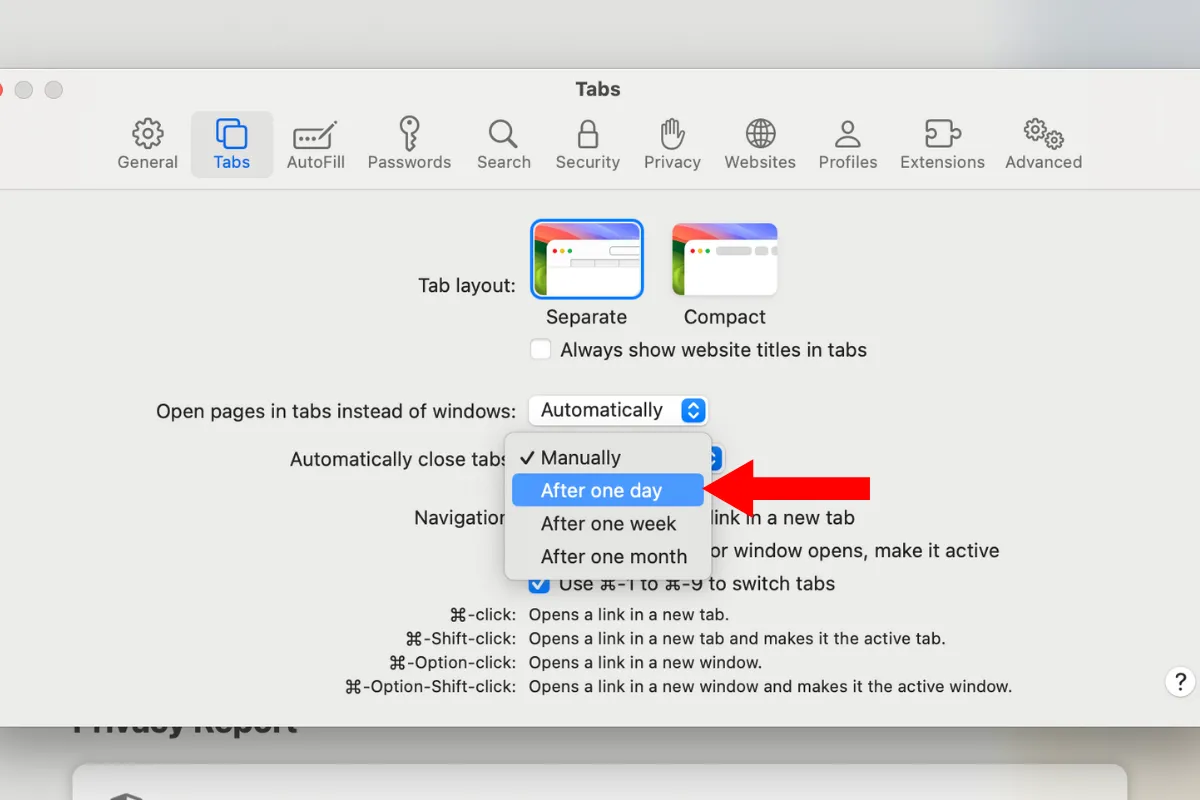 Cài đặt tự động đóng tab trong Safari với mũi tên chỉ vào tùy chọn "sau một ngày"
5. Giảm Độ Trong Suốt Và Hoạt Ảnh
Cho dù đó là các yếu tố giao diện người dùng trong suốt hay các hoạt ảnh như hiệu ứng Genie làm cho việc thu nhỏ cửa sổ trông thú vị, những hiệu ứng hình ảnh này đều đòi hỏi một số công việc từ GPU và CPU của Mac.
Mặc dù các máy Mac mới hơn có thể xử lý các hiệu ứng hình ảnh phức tạp mà không gặp vấn đề gì, nhưng các máy Mac cũ hơn với chipset ít mạnh mẽ hơn và ít RAM hơn có thể gặp khó khăn trong việc theo kịp các hiệu ứng và các tiến trình đang hoạt động cùng lúc. Để chấm dứt sự chậm chạp của Mac, hãy cân nhắc thay đổi các cài đặt trợ năng liên quan đến hiển thị sau: bật “Giảm chuyển động” (Reduce Motion), “Giảm độ trong suốt” (Reduce Transparency), và tắt “Tự động phát hình ảnh hoạt họa” (Auto-play animation images).
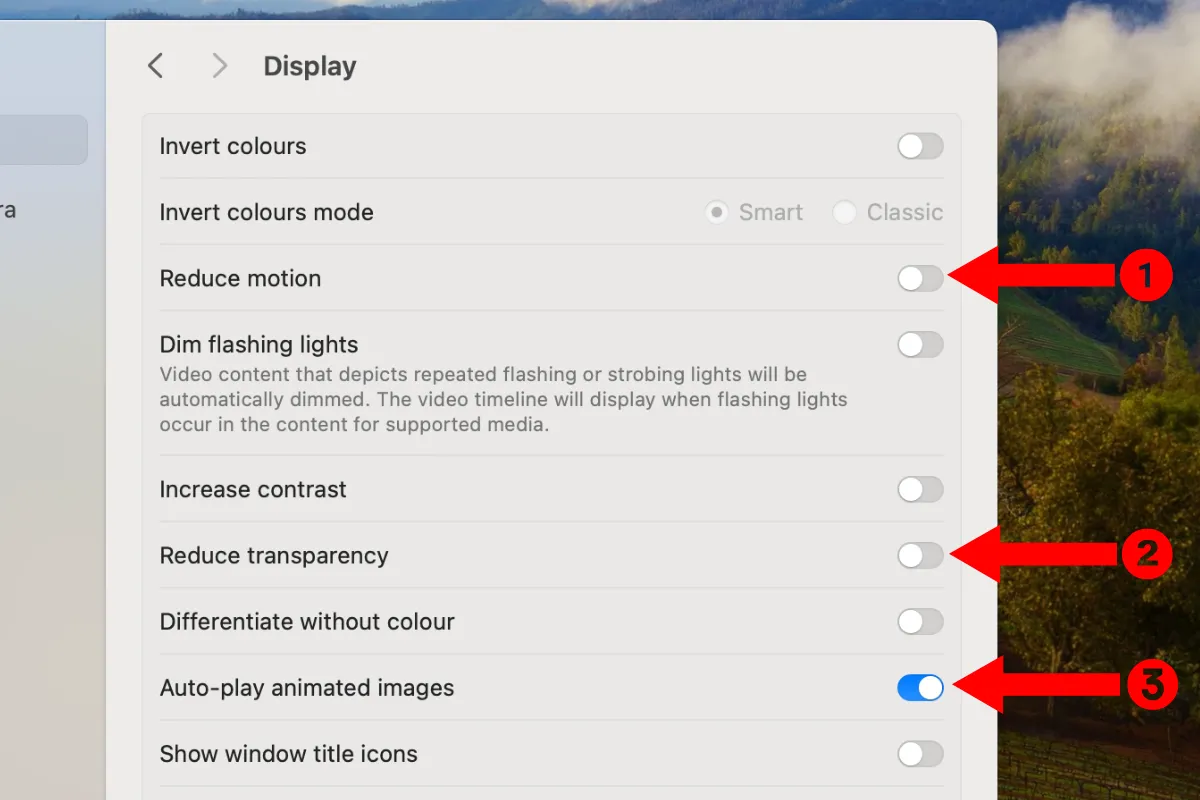 Menu cài đặt trợ năng liên quan đến màn hình trên macOS
Việc này có thể giúp ích ngay cả trên các máy Mac mới hơn bằng cách đơn giản là mang lại ảo giác rằng Mac của bạn đang hoạt động mượt mà hơn.
6. Lập Chỉ Mục Lại Spotlight Để Tìm Kiếm Mượt Mà Hơn
Spotlight lập chỉ mục tất cả các tệp và dữ liệu trên Mac của bạn, cho phép nó định vị các mục một cách nhanh chóng. Tuy nhiên, theo thời gian, khi bạn thêm, xóa và sửa đổi tệp, hoặc do lỗi phần mềm hay sự cố hệ thống, chỉ mục Spotlight có thể bị hỏng, dẫn đến tìm kiếm chậm hơn và sử dụng CPU cao hơn.
Nếu bạn đang gặp sự cố với tìm kiếm Spotlight (kết quả chậm hoặc không phản hồi), việc xây dựng lại chỉ mục có thể giúp giải quyết vấn đề.
Tóm lại, bạn sẽ phải vào menu Siri & Spotlight, chọn Quyền riêng tư tìm kiếm (Search Privacy) hoặc Quyền riêng tư Spotlight (Spotlight Privacy), kéo một đĩa hoặc thư mục vào phần riêng tư, sau đó xóa nó để quá trình lập chỉ mục lại bắt đầu.
7. Bật Cập Nhật macOS Tự Động
Apple liên tục đẩy các bản cập nhật macOS với các bản sửa lỗi và cải thiện liên quan đến hiệu suất. Thường thì, các bản cập nhật này cũng bao gồm các bản vá liên quan đến bảo mật, vốn còn quan trọng hơn.
Vì việc theo dõi các bản phát hành có thể khó khăn, tôi khuyên bạn nên bật cập nhật tự động cho Mac của mình. Đây là một tinh chỉnh nhỏ nhưng giúp duy trì hiệu suất thiết bị của bạn.
Để làm như vậy, hãy đi tới Cài đặt (Settings) > Cài đặt chung (General) > Cập nhật phần mềm (Software Update), và nhấp vào nút “i” bên cạnh “Tự động cập nhật” (Automatic updates).
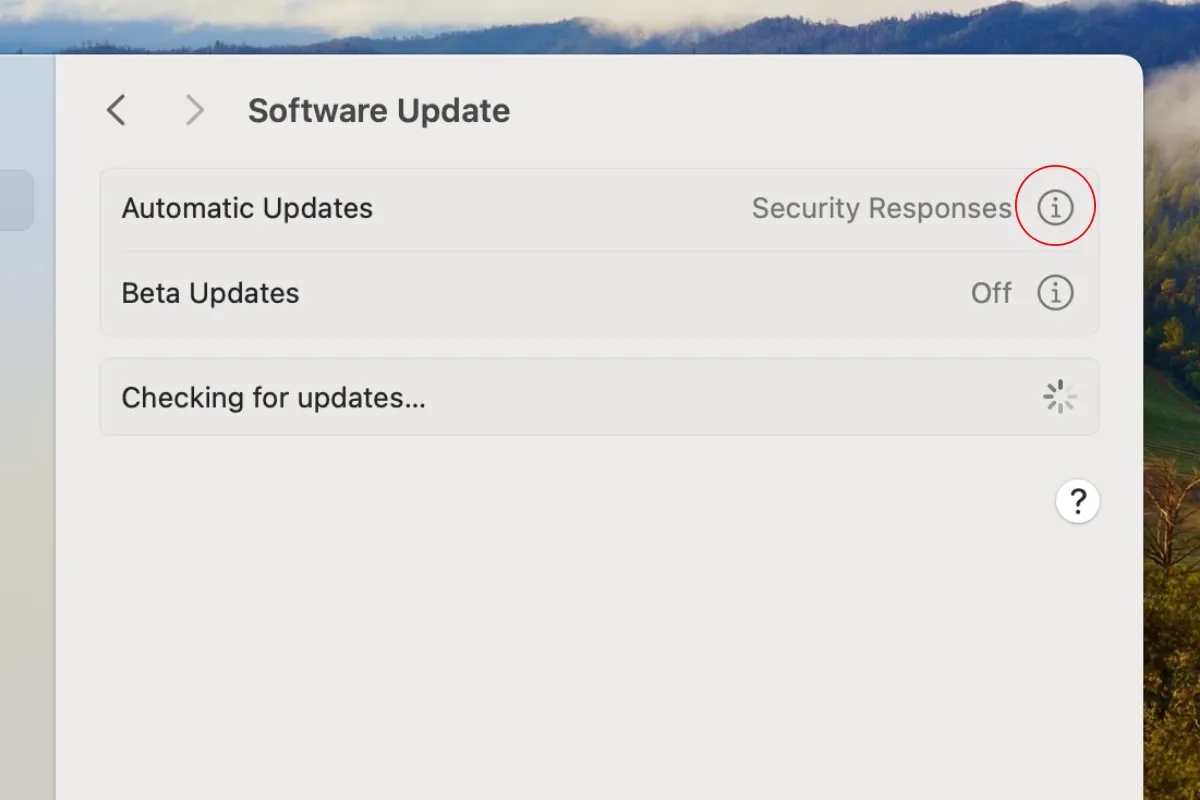 Phần cập nhật phần mềm trong macOS với vòng tròn xung quanh nút "i"
Trong menu tiếp theo, hãy đảm bảo rằng các tùy chọn sau được bật: “Kiểm tra cập nhật” (Check for updates), “Tải xuống bản cập nhật mới khi có sẵn” (Download new updates when available), và “Cài đặt cập nhật macOS” (Install macOS updates).
 Phần cập nhật phần mềm trong macOS với tùy chọn cập nhật tự động
8. Tối Ưu Hóa Dung Lượng Lưu Trữ Của Mac
Mọi thứ bạn làm trên Mac — lưu trữ tệp, cài đặt và chạy ứng dụng, tải xuống bản cập nhật và tất cả các tệp tạm thời liên quan đến các tác vụ hàng ngày — đều yêu cầu không gian trống. Trong trường hợp không có đủ dung lượng trống, Mac của bạn bắt đầu chậm lại.
Nếu máy tính của bạn sắp hết dung lượng lưu trữ, việc giải phóng một số không gian (ít nhất 10%) có thể khôi phục hiệu suất tối ưu. Không có phương pháp nào phù hợp với tất cả mọi người; do đó, bạn có thể áp dụng một trong nhiều kỹ thuật tối ưu hóa lưu trữ.
Tôi sử dụng biến thể MacBook Air M1 (256GB), và cứ bốn đến năm tháng một lần, tôi di chuyển khoảng 40-50GB tệp (bao gồm hình ảnh, video, PDF và mọi thứ khác trong phần tải xuống) sang một ổ SSD ngoài. Mặt khác, nếu bạn là người đăng ký iCloud+ tích cực, hãy đi tới Cài đặt (Settings) > Cài đặt chung (General) > Dung lượng lưu trữ (Storage), và dưới “Đề xuất” (Recommendations), bật tùy chọn “Lưu trữ trong đám mây” (Store in Cloud).
Tính năng này lưu trữ tất cả các tệp, ảnh và tin nhắn trong iCloud và chỉ giữ các tệp gần đây trên Mac của bạn. Sau khi tải lên, bạn có thể truy cập các tệp mọi lúc mọi nơi thông qua iCloud Drive.
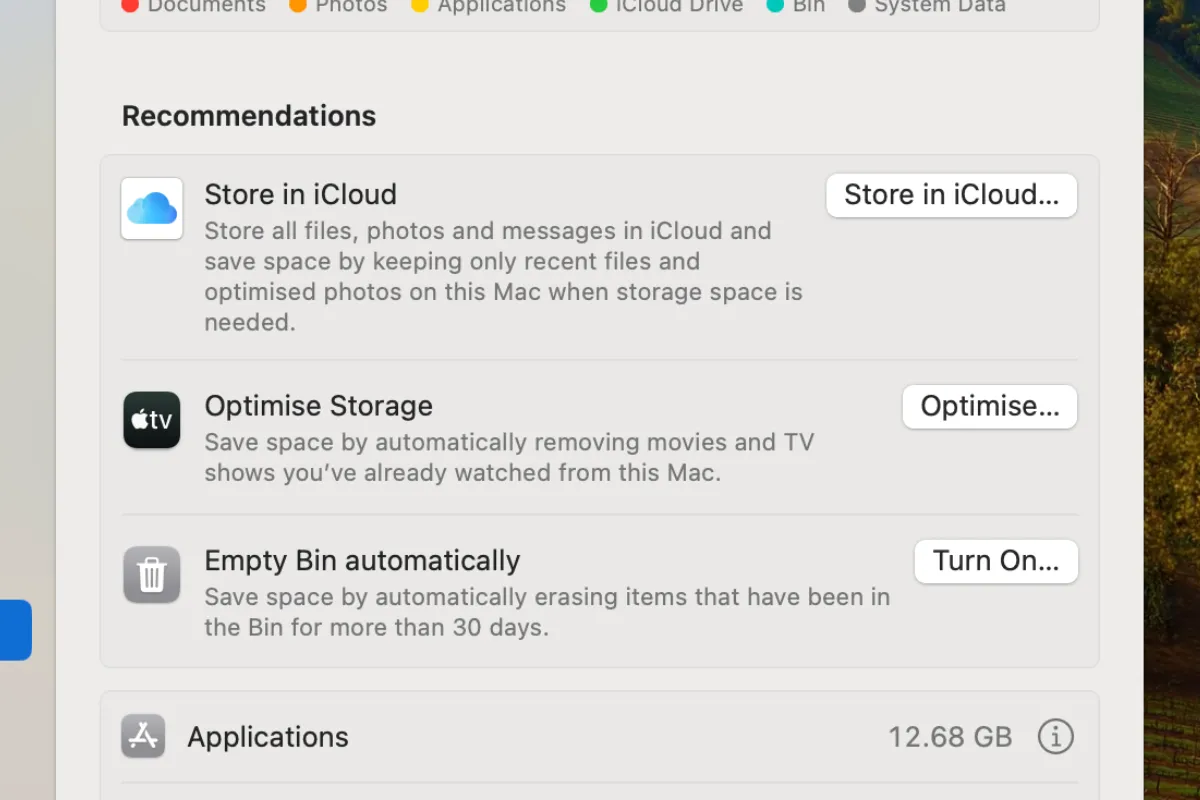 Phần đề xuất trong menu cài đặt dung lượng lưu trữ macOS
Trong cùng menu, bạn cũng có thể xem xét và bật tùy chọn “Tối ưu hóa dung lượng lưu trữ” (Optimize Storage), giúp tiết kiệm không gian bằng cách xóa các bộ phim Apple TV và các chương trình TV khác mà bạn đã xem.
Nếu bạn quên dọn thùng rác (giống như tôi), hãy cân nhắc bật “Tự động xóa Thùng rác” (Empty Trash automatically). Tính năng này giải phóng không gian lưu trữ bằng cách xóa vĩnh viễn các mục trong thùng rác đã hơn 30 ngày. Bạn cũng có thể tiết kiệm không gian bằng cách bật “Tối ưu hóa dung lượng lưu trữ Mac” (Optimize Mac Storage) trong cài đặt ứng dụng Ảnh (Photos). Tính năng này tải lên các hình ảnh có kích thước đầy đủ lên iCloud trong khi giữ một phiên bản hình ảnh nhỏ hơn, đã nén trên thiết bị.
9. Vô Hiệu Hóa Mã Hóa FileVault
Các máy Mac với Apple Silicon và những máy có chip bảo mật Apple T2 có phần cứng chuyên dụng để hỗ trợ hệ thống mã hóa dữ liệu AES-XTS, làm cho tác động của mã hóa FileVault trở nên không đáng kể.
Tuy nhiên, trên các thiết bị cũ hơn, đặc biệt là những thiết bị có vấn đề về hiệu suất, việc vô hiệu hóa tính năng này có thể giúp giải phóng tài nguyên CPU quý giá, tăng tốc độ đọc/ghi (nếu không sẽ dành cho mã hóa/giải mã liên tục), và dẫn đến thời gian khởi động nhanh hơn.
Việc này đi kèm với nhược điểm là giảm bảo mật, nhưng nếu bạn ưu tiên hiệu suất, nó có thể hữu ích. Để tắt FileVault, hãy đi tới Cài đặt (Settings) > Quyền riêng tư & Bảo mật (Privacy & Security) > FileVault, và chọn Tắt (Turn Off), sau đó là Tắt mã hóa (Turn off Encryption).
10. Thay Pin MacBook Của Bạn
Mẹo này áp dụng cho tất cả chủ sở hữu MacBook. Nếu bạn đang gặp phải tình trạng giảm đáng kể thời lượng pin, tắt máy đột ngột hoặc không mong muốn, hoặc tệ hơn là máy chỉ hoạt động khi cắm sạc, hãy cân nhắc liên hệ với bộ phận hỗ trợ của Apple và thay pin.
Bạn cũng có thể tự kiểm tra tình trạng pin của mình. Đi tới Cài đặt (Settings) > Pin (Battery), và nhấn nút “i” bên cạnh Tình trạng pin (Battery Health).
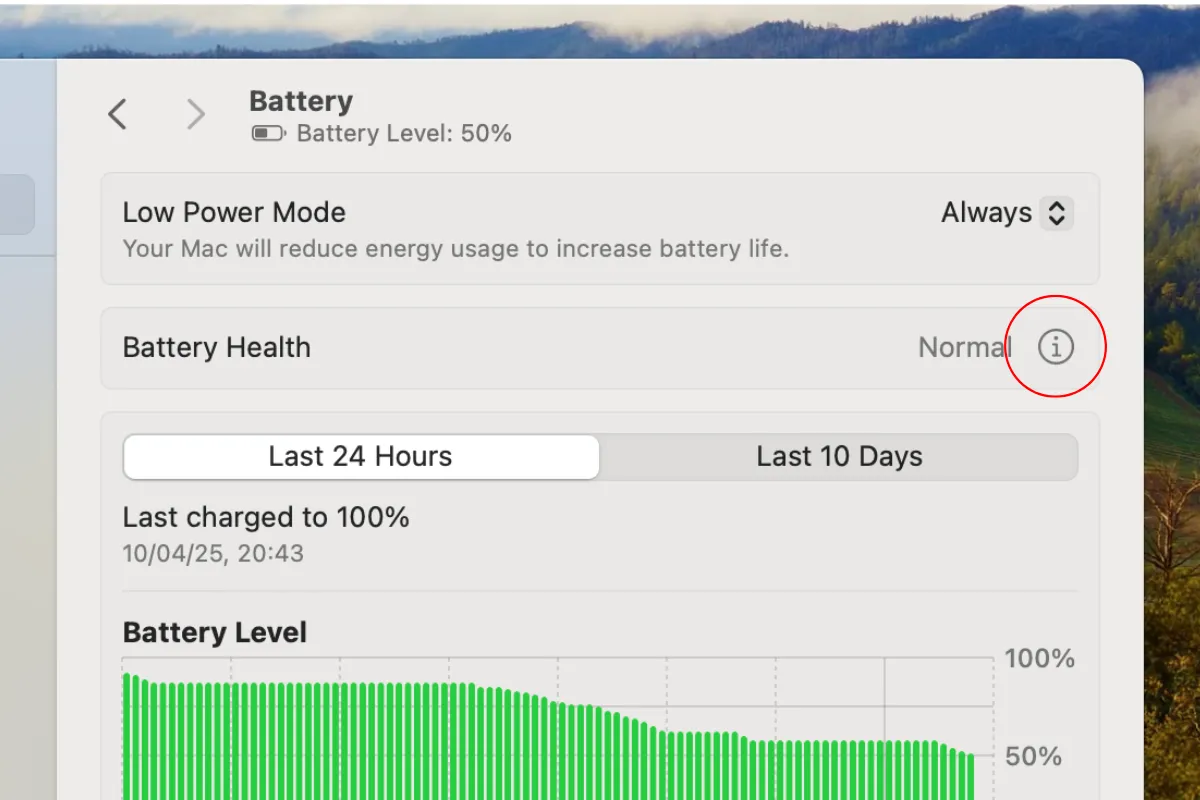 Nút "i" bên cạnh Tình trạng pin trên macOS
Trong menu tiếp theo, kiểm tra “Tình trạng pin” (Battery Condition) ở trên cùng. Nếu có vấn đề với pin, trường này sẽ hiển thị “Cần bảo trì” (Service recommended). Trong trường hợp này, hãy liên hệ với bộ phận hỗ trợ của Apple và lên lịch thay thế sớm nhất có thể.
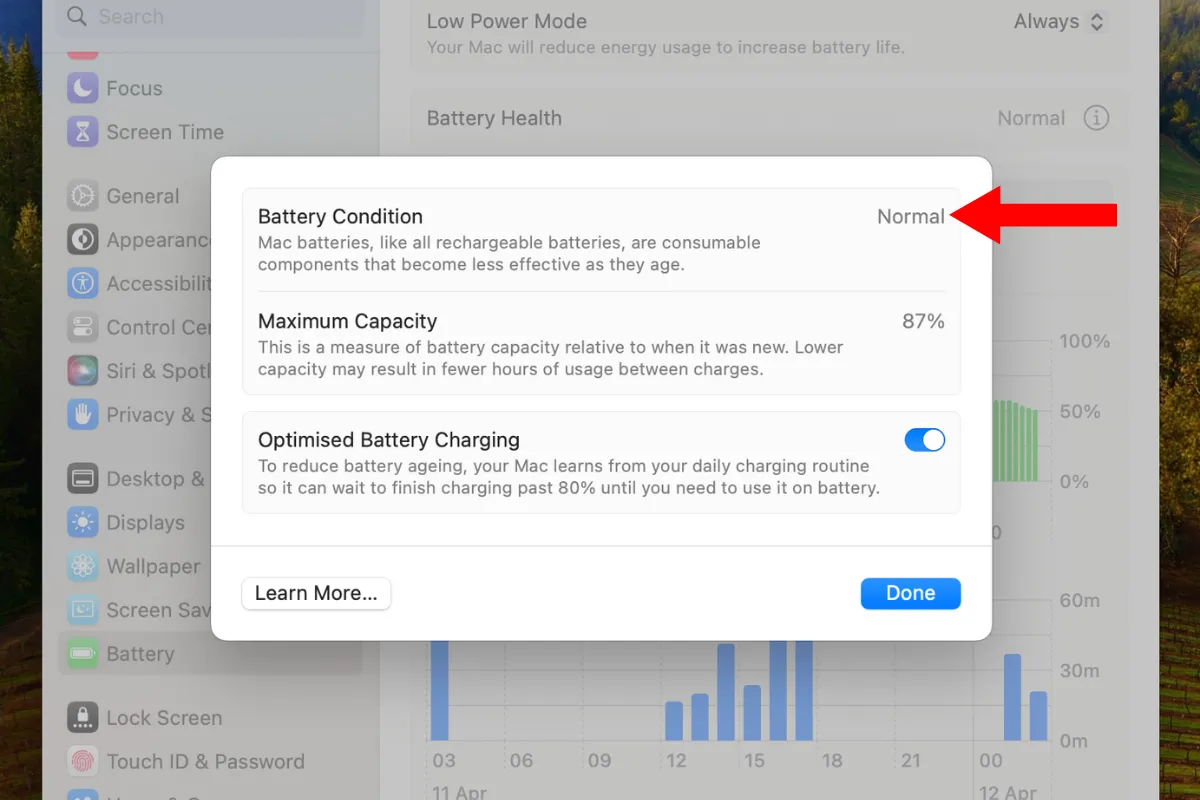 Menu tình trạng pin trên macOS
Hy vọng bạn có thể áp dụng hiệu quả những mẹo này và tăng tốc chiếc Mac đang ì ạch của mình. Đừng ngần ngại chia sẻ bài viết này với bạn bè và ghé thăm thuthuatso.net để khám phá thêm nhiều thủ thuật công nghệ hữu ích khác!